
如何发布个人网站之 gitbook 入门介绍
2025/8/22大约 4 分钟
从零开始,如何在 gitbooks 发布自己的个人网站?
目标:在 gitbook 发我我们自己的个人网站。
好的,我们来系统讲 如何从零开始用 GitBook 发布自己的个人网站。我会从整体流程、工具准备到具体操作详细说明。
一、GitBook 概述
GitBook 是什么?
- 基于 Markdown 的文档平台
- 支持在线编辑、版本管理、团队协作
- 可将文档发布为网页(个人知识网站、教程、博客等)
适用场景
- 个人知识库展示
- 技术文档、学习笔记整理
- 公开或私有网站搭建
二、准备工作
注册账户
- 访问 https://www.gitbook.com
- 使用邮箱、GitHub 或 Google 登录
- github 注册一个账号
工具准备
- Git(可选,用于本地版本管理)
- Markdown 编辑器(VS Code、Obsidian 等)
- 浏览器(操作 GitBook Web 端即可)
确定内容结构
想清楚网站栏目和层级
例如:
首页
├─ 学习笔记
│   ├─ Markdown
│   └─ Git
├─ 项目笔记
└─ 复盘与总结
老马个人实战
这里老马选择的是 docs-website 方式
- 创建 Docs-site
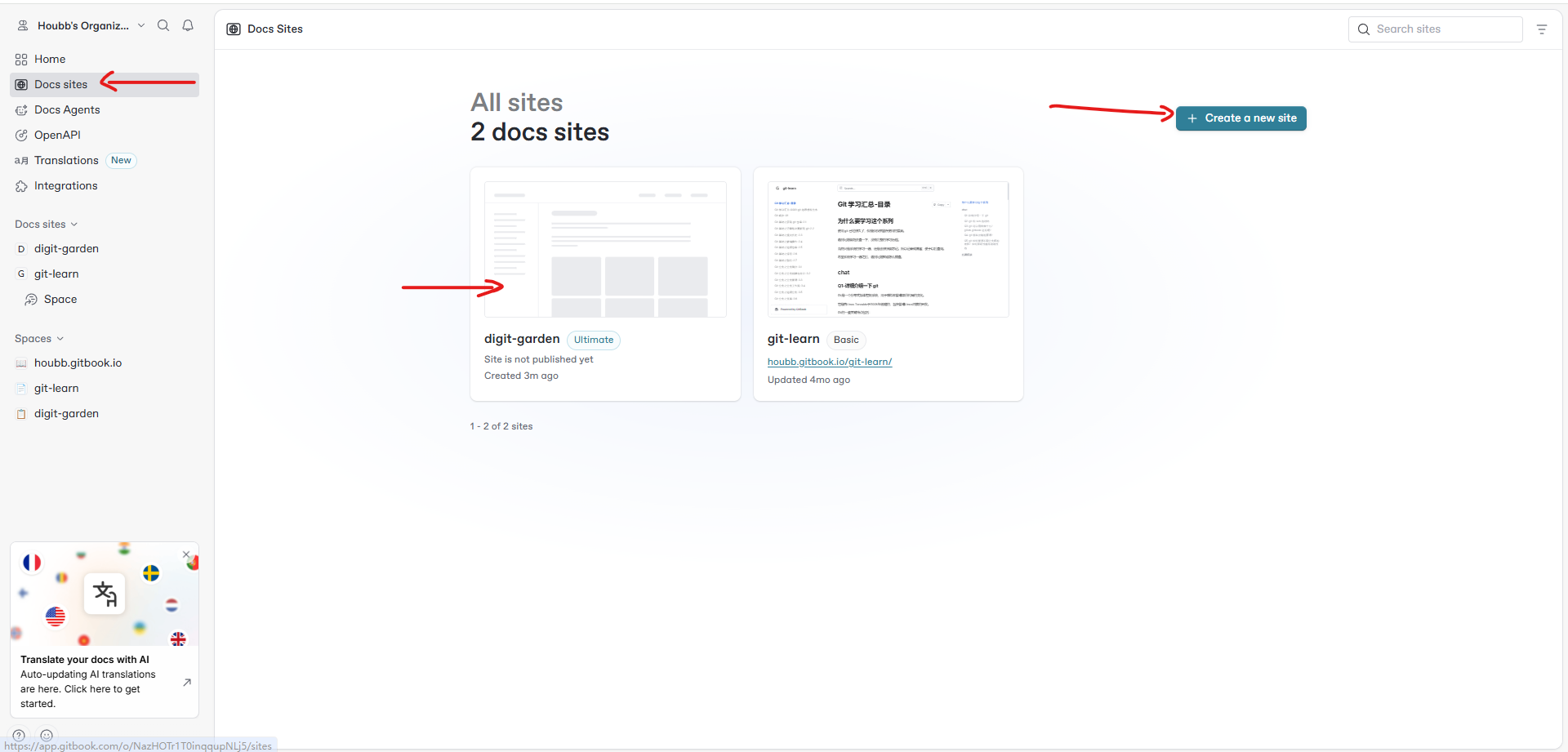
- 创建 github 项目
为了保持项目的本地+云端同步,在 github 上创建一个项目 gitbook-digit-garden
随便放点 markdown 的文章即可。
本地上送到 github
git init
git add .
git commit -m "first commit"
git branch -M main
git remote add origin git@github.com:houbb/gitbook-digit-garden.git
git push -u origin main- 选择从 Sync with Git 同步
选择 github,按照提示,打通二者。
github 授权=》选择账户=》选择仓库=》选择分支(main)
最下边的同步方式我们选择: Github to gitbook,因为老马喜欢在 github 做统一的更新。
说明:这个仓库在【install the github app】 中,必须选择这个仓库,可以跳转到 github 中自己设置。仓库有时候无法刷新,可以再重新打开尝试一次。
- 发布
我们回到首页,可以选择发布这个文档。
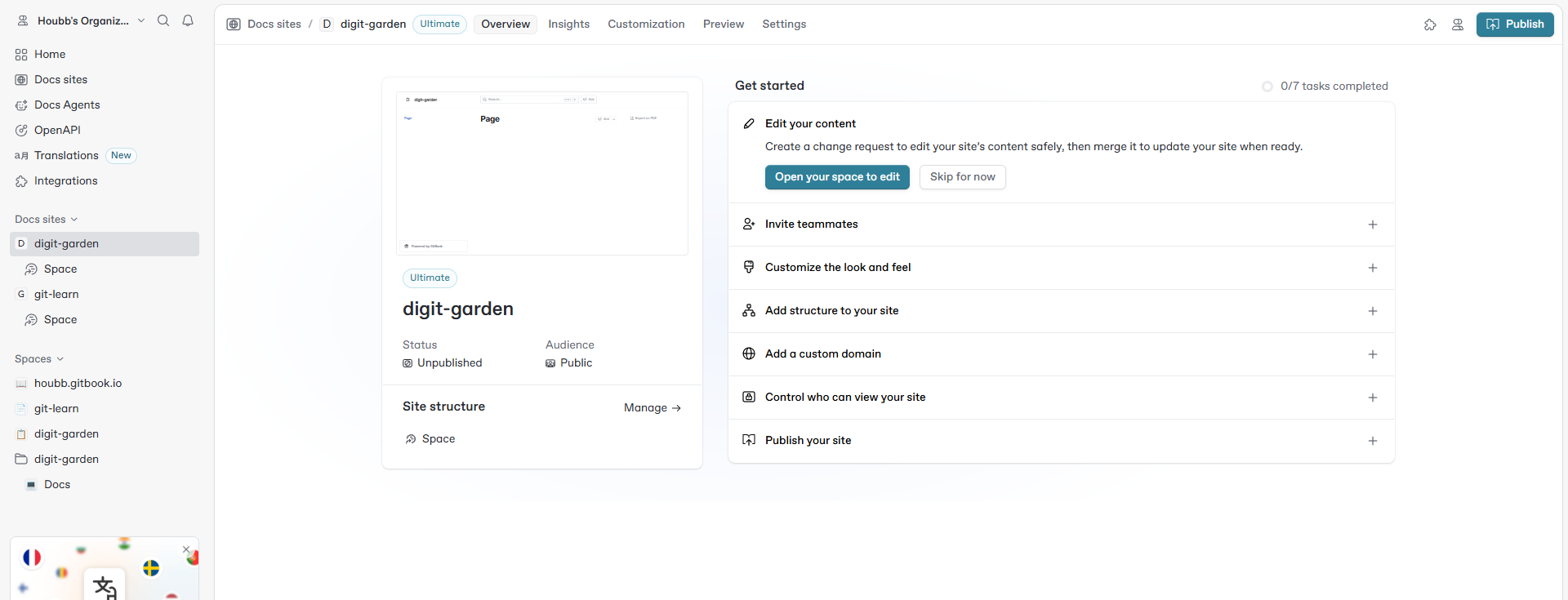
- 在线访问
然后我们就可以直接在线访问了
- 支撑能力
可以发现已经提供了全文查询+AI咨询的额外能力。
作为入门,是挺好的一种方式。
三、创建 GitBook 项目
登录 GitBook → 点击 New Space(新空间)
填写信息:
- Space name:个人网站名称
- Visibility:Public(公开)或 Private(私密)
创建成功后进入空间管理界面
四、编辑文档
在线编辑
- GitBook 提供 Markdown 编辑器
- 可直接新建页面、写笔记
- 支持标题、列表、表格、代码块、图片等 Markdown 语法
目录管理
- 左侧 Sidebar 可以创建目录
- 拖拽页面调整层级
使用模板
- GitBook 支持插入常用模板
- 可快速搭建“项目笔记模板”、“复盘模板”等
本地同步(可选)
- 使用 GitBook CLI 或 GitBook 与 GitHub/GitLab 集成
- 本地写好 Markdown 文件 → push 到仓库 → GitBook 自动同步
五、发布网站
直接发布
- 在线编辑完成后,GitBook 默认会生成网页
- 地址形式类似:
https://用户名.gitbook.io/空间名
自定义域名(可选)
GitBook 支持绑定自己的域名
配置步骤:
- 在 GitBook 设置里找到 Custom Domain
- 在域名提供商处添加 CNAME 或 A 记录
- 等待生效,访问自定义域名即可
版本控制与历史
- GitBook 自动保存修改历史
- 可回溯、恢复历史版本
六、优化与增强
使用插件
- GitBook 支持部分插件,如搜索、表格、图表等
- 提升文档可读性和交互性
图文排版
- 配合 Markdown 的标题、列表、图片、代码块
- 做到整洁、层级清晰
导航优化
- Sidebar 层级合理,方便访客浏览
- 首页可放置简介和导航入口
知识网络
- 使用内部链接
[[笔记名]]或 GitBook 内链 - 实现笔记互相引用,类似 Obsidian 的知识网络
- 使用内部链接
七、示例流程总结
- 注册 GitBook → 创建 Space
- 规划目录结构 → 新建页面
- 编辑 Markdown 内容 → 插入图片、代码、表格
- 调整 Sidebar → 建立内部链接
- 发布网站 → 获取 GitBook URL 或绑定自定义域名
- 持续更新 → GitBook 自动生成最新网页
八、实践建议
先本地写作,再同步到 GitBook
- 用 VS Code 或 Obsidian 写作更高效
保持目录清晰
- 页面少而精,层级合理
定期复盘内容
- 优化笔记质量,保持网站活跃
结合知识库
- 将项目笔记、复盘笔记、学习笔记同步到 GitBook
- 实现个人数字花园在线化